
WordPress
Instal·lació
Per fer una nova instal·lació de WordPress, aneu a Primers passos i feu clic a WordPress.
Personalitzeu els paràmetres (versió de WordPress, nom de la base de dades i actualitzacions) i premeu Instal.lar
Gestió
En el menú en l’opción de WordPress, inclou una captura en temps real de la teva web. Si actives el mode manteniment o canvies el tema, la imatge s’actualitzarà per reflectir el canvi.
La sincronització és automàtica un cop al dia. Si has fet canvis i no els veus, prem el botó de Sincronitzar (icona de fletxes circulars).
Què pots fer en aquesta pestanya
Visitar el web: Passa el ratolí sobre la imatge i fes clic a Obre el lloc web.
Accés directe: Prem Inicia la sessió per entrar al tauler de WordPress com a administrador sense contrasenyes.
Configuració: Utilitza el botó Configura per ajustar els detalls tècnics de la instal·lació.
Actualitzar la captura: Si la imatge és antiga, prem la icona de refrescar a la cantonada superior de la miniatura.
Canviar el nom: Fes clic a la icona del llapis, escriu el nou nom i guarda amb el check (✓).
Actualitzacions
Entra a WordPress: Ves a la secció on gestiones la teva web i busca l’apartat Estado (Estat). Si hi ha coses per actualitzar, veuràs avisos com Instal·lar actualitzacions de connectors (plugins).
Entra a WordPress: Ves a la secció on gestiones la teva web i busca l’apartat Estado (Estat). Si hi ha coses per actualitzar, veuràs avisos com Instal·lar actualitzacions de connectors (plugins).
Tria què actualitzar: Fes clic en el missatge d’actualització. Espera un moment que es carregui la llista i selecciona tot allò que vulguis posar al dia.
Seguretat davant de tot: Si veus que s’ha d’actualitzar el nucli (la base) de WordPress, veuràs una casella que diu Punto de restauración (Punt de restauració). No la desmarquis! Això serveix per si l’actualització falla; així podràs tornar enrere i deixar-ho tot com estava sense perdre res.
Còpia i restauració d’instal·lacions de WordPress
Per què utilitzar WP Toolkit per a les còpies?
És millor que el sistema general perquè és més ràpid, només copia un lloc web (no tot el hosting) i estalvia espai.
Creació d’una còpia de seguretat (Backup)
Accediu a la secció WordPress del seu panell de control.
Seleccioni l’opció Backup/ Restaurar.
Faci clic al botó Copiar. El sistema generarà automàticament un fitxer amb l’estat actual del seu lloc web.

Restauració del lloc web
Si el lloc web presenta errors o un comportament inesperat, pot revertir els canvis fàcilment:
Vagi a WordPress > Backup/ Restaurar.
Localitzi la còpia de seguretat desitjada per data i faci clic a la icona Restaurar (fletxa circular).
Nota important: La restauració substituirà l’estat actual del web per la còpia. Confirmeu l’acció fent clic a Restaurar.
Descàrrega externa de seguretat
Com a mesura de prevenció addicional (seguint la regla de redundància de dades), es recomana emmagatzemar una còpia fora del servidor:
A la llista de backups, faci clic a la icona de Descàrrega situada al costat del fitxer.
El sistema l’adreçarà a l’Administrador de fitxers.
Identifiqui el fitxer de la còpia, desplegui el menú d’opcions (icona de tres ratlles) i seleccioni Descarregar.
Manteniment i eliminació de fitxers
Per optimitzar l’espai d’emmagatzematge del seu allotjament, és aconsellable eliminar les còpies obsoletes:
Dins del menú Copiar / Restaurar, identifiqui les versions antigues.
Faci clic a la icona de la paperera (Eliminar) per suprimir el fitxer de forma permanent.
Administració de plugins
Entra al teu panell de WordPress.
Busca la secció Plugins al menú lateral.
Clica a Afegir nou (o instal·lar) i tria el que necessitis.
Activació i desactivació de plugins
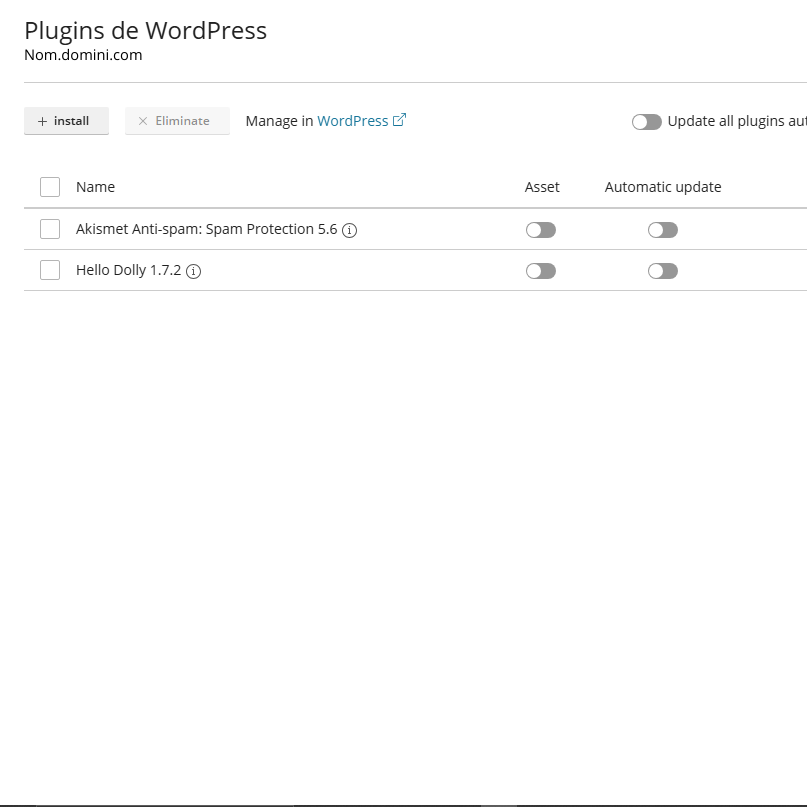
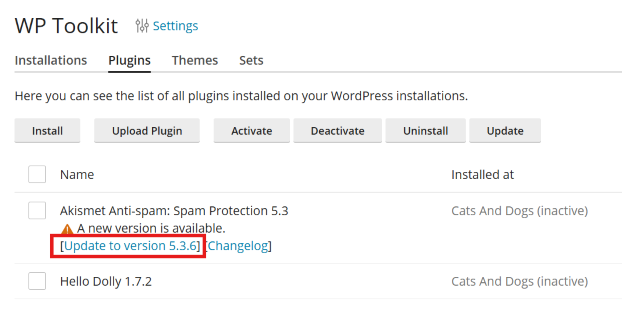
Aneu a WordPress i feu clic a la pestanya Plugins d’una targeta d’instal·lació.
A sota de Actiu, activeu o desactiveu un connector per activar-lo o desactivar-lo, respectivament.
Eliminar plugins
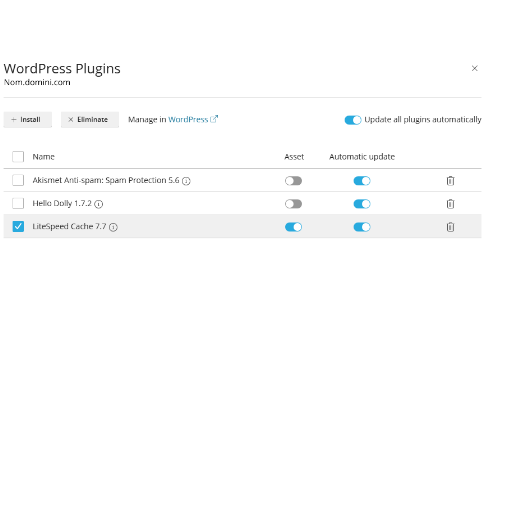
Aneu a WordPress i feu clic a la pestanya Plugins d’una targeta d’instal·lació.
Si voleu suprimir un plugin, feu clic a la icona de paperera corresponent al plugin que voleu suprimir. Si voleu suprimir diversos plugins, seleccioneu-los i feu clic a Suprimeix.
Feu clic a Sí.
Desinstal·lar WordPress
Desinstal·lació
Selecciona el web que vols eliminar, fes clic a Més i tria Desinstal·lar WordPress.
Atenció: Aquesta acció esborrarà tot el contingut, incloent-hi la base de dades i els fitxers. Una vegada completat, el lloc web deixarà d’existir.
Desvincular WP Tookit
El teu lloc web seguirà actiu i intacte per als visirtants. Simplement, ja no podràs gestionar-lo des de WP Toolkit, perdent l’accés a les seves funcuons ràpides d’actualizació i seguretat.
En desvincular es crea un fitxer anomenat ignore que fa que no es vegi la web al Wp Tookit i per tornar a posar-lo com abans només eliminar el fitxer i anar al menú lateral seleccionar WordPress i Analitzar.